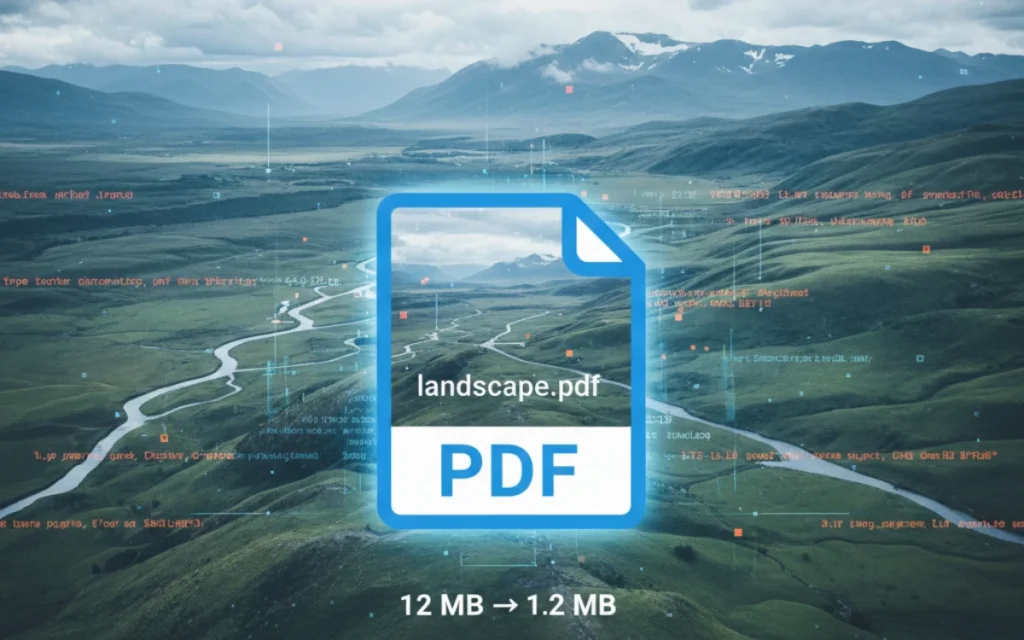
Você pode transformar qualquer foto em PDF em poucos minutos usando ferramentas online gratuitas. Arraste ou selecione a imagem, escolha orientações e margens se necessário, e baixe o arquivo PDF pronto — sem instalar programas. Em muitas ferramentas gratuitas você também pode combinar várias fotos em um único PDF, girar páginas e ajustar a qualidade.
Se quer rapidez, siga estes passos: abra uma conversor online, faça upload da foto (JPG, PNG, BMP, GIF ou TIFF), ajuste opções como tamanho da página e orientação, e clique em converter para baixar o PDF. Para preservar a qualidade da imagem ou combinar várias fotos, use as opções avançadas ou um serviço que mantenha a resolução original.
Por que transformar fotos em pdf
Converter fotos em PDF traz vantagens práticas: o PDF mantém formatação e layout, facilita impressão e compartilhamento, e costuma ser mais aceito em cadastros, processos e arquivos oficiais. Além disso, um PDF protege melhor a organização do documento quando você junta várias fotos em uma única página ou adiciona ordem e numeração.
Se você está enviando documentos por e-mail, usando sistemas que só aceitam PDF, ou quer reduzir problemas de visualização entre dispositivos, converter a foto em PDF é a solução mais simples e eficiente.
O que as ferramentas online gratuitas conseguem fazer
Plataformas online oferecem recursos que vão além da conversão básica. Elas permitem carregar imagens do seu computador, do Google Drive ou Dropbox, girar e recortar, definir margens, escolher tamanho da página (A4, Carta etc.) e combinar várias imagens em um único arquivo. Algumas mantêm a qualidade original da imagem e outras oferecem opções de compressão para reduzir o tamanho do arquivo.
Por exemplo, a ferramenta online do Adobe Acrobat aceita JPEG, PNG, BMP, GIF e TIFF, e afirma que o PDF convertido pode manter a mesma qualidade da imagem original. Ela também oferece funcionalidades pagas, como OCR e combinação avançada de arquivos, caso você precise de edição adicional durante um período de teste gratuito (JPG para PDF: transforme imagens em arquivos online grátis).
Ferramentas gratuitas recomendadas
- Adobe Acrobat (ferramenta online) — mantém qualidade e aceita vários formatos (JPG, PNG, BMP, GIF, TIFF); opção de teste do Acrobat Pro para recursos extras.
- iLovePDF — conversor simples que permite girar imagens, definir margens e importar arquivos do Drive ou Dropbox, prático para quem usa nuvem (Converter JPG para PDF. Imagens JPG para PDF online).
- Smallpdf — interface direta, bom para combinações rápidas e compressão.
- Google Drive — ao criar um documento no Google Docs você pode inserir imagens e exportar em PDF (útil se quiser texto junto às fotos).
- Ferramentas nativas do celular — muitos smartphones permitem exportar fotos como PDF via função de impressão ou compartilhamento.
Passo a passo rápido: converter uma foto em pdf (método universal)
Este fluxo funciona com a maioria das ferramentas online gratuitas e é ideal para quem busca rapidez e simplicidade.
1. preparar a imagem
Antes de enviar a foto, verifique iluminação, enquadramento e corte. Se a foto for de um documento, garanta que o texto esteja legível e que não haja reflexos. Se necessário, ajuste brilho e contraste no editor de fotos do celular ou computador.
2. abrir a ferramenta online
Acesse a página da ferramenta escolhida (por exemplo, o conversor do Acrobat ou iLovePDF). Você não precisa criar conta na maioria das ferramentas para conversões simples.
3. fazer upload da foto
Arraste a foto para a área indicada ou clique em selecionar arquivo. Em serviços que aceitam nuvem, você pode importar direto do Google Drive ou Dropbox.
4. ajustar opções
Escolha orientação (retrato ou paisagem), tamanho da página e margens. Se for necessário combinar várias fotos, verifique a ordem e a disposição das páginas.
5. converter e baixar
Clique em converter, aguarde o processamento e baixe o PDF gerado. Confira o arquivo e, se precisar, repita os ajustes.
Como combinar várias fotos em um único pdf
Juntar várias imagens em um único PDF é útil para criar dossiês, enviar lotes de páginas escaneadas ou organizar fotos por tema. A maioria das ferramentas permite arrastar várias imagens para a fila de conversão e definir se cada imagem será uma página separada ou se várias imagens caberão em uma mesma página.
Se precisa reorganizar a sequência das páginas, procure a função de arrastar e soltar dentro da interface da ferramenta antes de converter. Em serviços como o Acrobat online você pode converter imagens separadas e depois combinar arquivos com o Acrobat Pro durante o período de teste, o que facilita ordenação, rotação e edição de páginas.
Preservar qualidade vs reduzir tamanho do arquivo
Ao converter imagens para PDF, você pode optar por manter a máxima qualidade (útil para fotos profissionais ou documentos com detalhes finos) ou pela compressão (quando precisa reduzir o peso do arquivo para envio). Alguns pontos a considerar:
• Manter qualidade: use a resolução original da imagem e escolha opções que não recomprimam excessivamente. Ferramentas como o conversor do Acrobat mencionam que o PDF convertido pode manter a mesma qualidade da imagem original.
• Reduzir tamanho: aplique compressão leve, diminua resolução ou use formatos de saída que otimizem imagens (compressão JPEG). A maioria das ferramentas permite escolher nível de compressão ao salvar o PDF.
Privacidade e segurança: o que você precisa saber
Ao enviar fotos para um serviço online, considere a sensibilidade do conteúdo. Para documentos pessoais (RG, CPF, contratos), prefira serviços confiáveis e, se possível, use recursos que prometam exclusão automática de arquivos após processamento.
Se sua imagem contém dados confidenciais, duas boas práticas são: 1) usar um serviço de confiança e com reputação; 2) apagar os arquivos do serviço logo após o download do PDF. Ferramentas pagas costumam oferecer controles adicionais, mas muitos serviços gratuitos mantêm políticas básicas de privacidade que permitem uso seguro para tarefas rápidas.
Como converter fotos em pdf pelo celular (iPhone e Android)
Converter pelo celular é prático quando você tirou a foto na hora e não quer transferir para o computador. Existem duas vias principais: via aplicativo ou via navegador.
Converter pelo navegador
Acesse o site conversor no navegador do celular, toque para adicionar arquivo e selecione a foto na galeria. Ajuste opções e baixe o PDF. Este método evita instalação de apps e é ideal para uso pontual.
Converter por recursos nativos
No iPhone, a função de imprimir permite salvar em PDF: abra a foto, escolha compartilhar > imprimir > gesto de pinça na visualização e salvar como PDF. No Android, em muitos dispositivos a opção “Salvar como PDF” aparece na função de imprimir ou no menu de compartilhamento. Esse método é útil quando você quer uma conversão rápida sem depender de internet.
Como combinar fotos e texto (criar um documento com imagens)
Se você precisa criar um documento com imagens e textos — por exemplo, relatório com legendas — prefira criar um documento no Google Docs, Word online ou outro editor e inserir as imagens nas posições desejadas. Depois exporte o arquivo como PDF. Assim você controla layout, fontes e espaçamento.
Corrigir problemas comuns
Algumas dificuldades aparecem com frequência. Veja soluções rápidas:
Foto girada — antes de converter, gire a imagem no editor ou use a opção de rotação da ferramenta online.
Margens indesejadas — escolha opção sem margens ou defina margens mínimas na ferramenta; alguns serviços oferecem ajuste manual.
Imagem cortada — verifique o tamanho da página (A4 vs carta) e o modo de dimensionamento (ajustar à página ou preencher). Ajuste o recorte antes da conversão.
Arquivo muito pesado — aplique compressão moderada, reduza resolução ou utilize uma ferramenta de compressão de PDF após a conversão.
OCR e quando você precisa de texto pesquisável
Se você converte uma foto de documento e quer que o texto seja pesquisável ou editável, precisa de OCR (reconhecimento óptico de caracteres). Muitos serviços oferecem OCR como recurso pago. O Acrobat Pro, por exemplo, tem ferramentas de OCR que digitalizam textos dentro de PDFs e permitem edição, mas esse tipo de recurso normalmente não está disponível nas versões totalmente gratuitas.
Fluxos práticos para diferentes necessidades
Abaixo estão fluxos recomendados, dependendo do seu objetivo.
Enviar documentos para um cadastro rápido
Use um conversor online simples, mantenha qualidade padrão e combine fotos em um único PDF para facilitar upload.
Arquivar fotos com qualidade máxima
Converta mantendo resolução original e use nome de arquivo padronizado (ex.: “contrato_2026-02-19.pdf”). Armazene na nuvem com backup.
Montar um relatório com texto e imagens
Crie em um editor (Google Docs), ajuste layout e exporte em PDF para garantir consistência entre dispositivos.
Dicas avançadas para usuários exigentes
• Sempre confira o PDF em mais de um visualizador (desktop e celular) antes de enviar oficialmente.
• Se for enviar por e-mail com limite de anexo, comprima o PDF ou divida em partes menores.
• Use nomes de arquivos claros e data nos nomes para organização e rastreabilidade.
• Quando combinar muitas imagens, considere reduzir resolução apenas nas imagens que não exigem detalhe; mantenha alta qualidade nas páginas críticas.
Comparando rapidez, segurança e recursos
Serviços totalmente gratuitos são rápidos e práticos para tarefas simples. Se você precisa de OCR, edição de páginas, marcas-d’água ou ferramentas de segurança avançadas, serviços pagos ou versões profissionais (com período de teste) oferecem recursos mais completos.
Para a maioria dos usuários que só precisa transformar fotos em PDF com boa qualidade, ferramentas online gratuitas suprirão a necessidade. Ferramentas como iLovePDF permitem ainda importação direta de Drive/Dropbox e ajustes básicos como girar e definir margens, o que agiliza o fluxo de trabalho (Converter JPG para PDF. Imagens JPG para PDF online).
Perguntas frequentes (FAQ)
Posso converter qualquer formato de imagem em pdf?
Na maioria das ferramentas, sim. Muitos conversores aceitam JPG, PNG, BMP, GIF e TIFF — formatos comuns para fotos e digitalizações. O conversor online do Acrobat indica explicitamente suporte a esses formatos e afirma que a qualidade pode ser mantida após a conversão (JPG para PDF: transforme imagens em arquivos online grátis).
Preciso me preocupar com direitos autorais ao converter fotos?
Converter uma imagem que você não tem permissão para usar pode violar direitos autorais. Use conversores para imagens de sua autoria ou com autorização.
As ferramentas gratuitas deixam marca d’água?
Algumas ferramentas colocam marca d’água na versão gratuita; muitas não. Verifique a política do serviço antes de converter documentos importantes.
Como combinar fotos em ordem específica?
Ao fazer upload de várias imagens, arraste na ordem desejada quando a ferramenta permitir ou renomeie os arquivos numericamente (01_nome.jpg, 02_nome.jpg) antes do upload.
Checklist final antes de enviar o PDF
Use esta lista rápida para validar o arquivo antes de compartilhar:
• Legibilidade e qualidade da imagem.
• Ordem e rotação das páginas.
• Ausência de informações sensíveis ou, se houver, remoção/ocultação necessárias.
• Tamanho do arquivo compatível com o meio de envio.
• Nome do arquivo claro e informativo.
Como escolher a ferramenta ideal para você
Considere três fatores: velocidade, privacidade e recursos. Para tarefas rápidas e pontuais, um conversor online gratuito e conhecido garante velocidade. Para documentos sensíveis, procure serviços com políticas claras de privacidade e exclusão de arquivos. Para necessidades avançadas (OCR, edição de PDF), considere ferramentas que ofereçam teste gratuito com recursos profissionais.
Resumo e próximos passos práticos
Transformar uma foto em PDF é uma tarefa direta: basta escolher uma ferramenta online confiável, fazer upload da imagem, ajustar opções e baixar o PDF. Se precisa de funções extras — combinar várias imagens, OCR ou redução de tamanho — avalie serviços que ofereçam esses recursos, alguns deles com testes gratuitos para recursos avançados.
Comece agora: escolha uma foto, acesse um conversor online confiável, e converta em menos de cinco minutos. Se a qualidade for crítica, use a opção que preserva a resolução original ou siga para um fluxo com edição em desktop antes da conversão final.
Com essas práticas, você terá PDFs organizados, legíveis e prontos para qualquer uso profissional ou pessoal.
Leia também: 8 Dicas importantes de composição: técnicas práticas para melhorar suas fotos hoje mesmo
Leia também: Cansado de Fotos Ruins? Descubra o Melhor Horário para Fotografar e Nunca Mais Erre (Método Passo a Passo)
Leia também: Canon RP, melhor full frame para iniciantes em 2026, retratos, viagens, produto
Leia também: Guia Completo de Fotografia Macro: Desmistificando a Arte de Capturar Detalhes Incríveis
Leia também: Review FujiFilm X-S20

Carlos Rincon – Professor de Fotografia e Pesquisador – Campinas | 1983Em meus trabalhos busco construir uma imagem utilizando um processos históricos da fotografia. A construção da imagem consiste no estudo fundamental no comportamento do ser humano na sociedade e na natureza que o circunda, tendo os princípios da sociologia e filosofia no comportamento humano e sociedade, base fundamental nas minhas pesquisas e fotografia. Há 22 anos sendo professor de fotografia, consigo obter um olhar e um processo criativo ainda mais apurado no âmbito da arte fotográfica devido a diversidade de temas que abordo diariamente.